
この記事の要約
- 既存のAI生成背景に、PythonとPillowで別々の日本語見出しを載せました。
- 背景と文字設定を分けて残すことで、同じ背景を使った2版を作成できました。
- 再現にはPython環境と日本語フォントが必要です。Canvaでの操作は今回試していません。
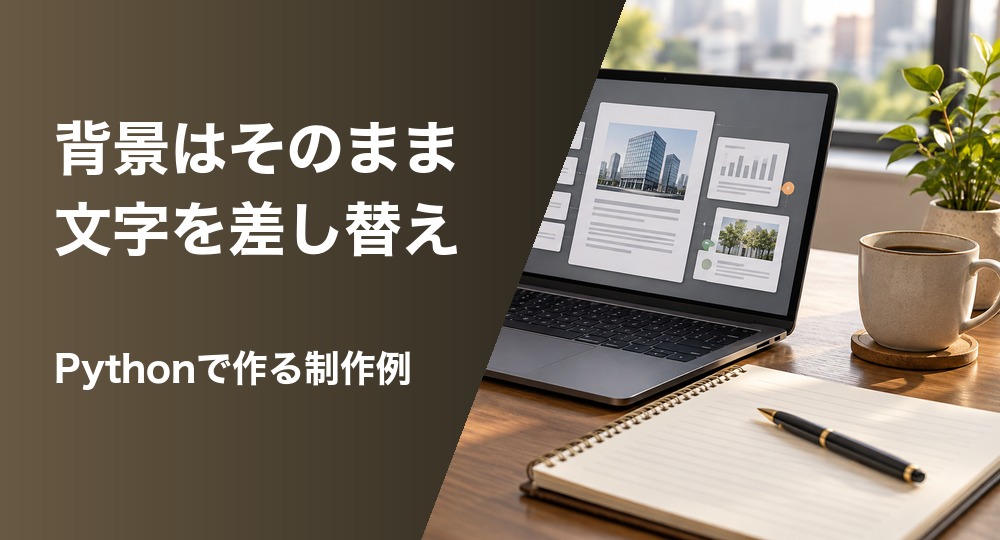
アイキャッチの背景はそのままにして、記事の見出しだけを変更したい。そんな場合に使えるのが、背景画像と文字を分けて管理する方法です。
今回は編集上の制作例として、既存のAI生成背景1枚に、PythonとPillowで2種類の見出しを合成しました。今回、新しくAI画像を生成したわけではありません。
同じ背景で、見出しを2版作った
作成した画像は1000×540pxです。背景と茶色のパネルは共通にし、左側の白い見出しだけを変えました。
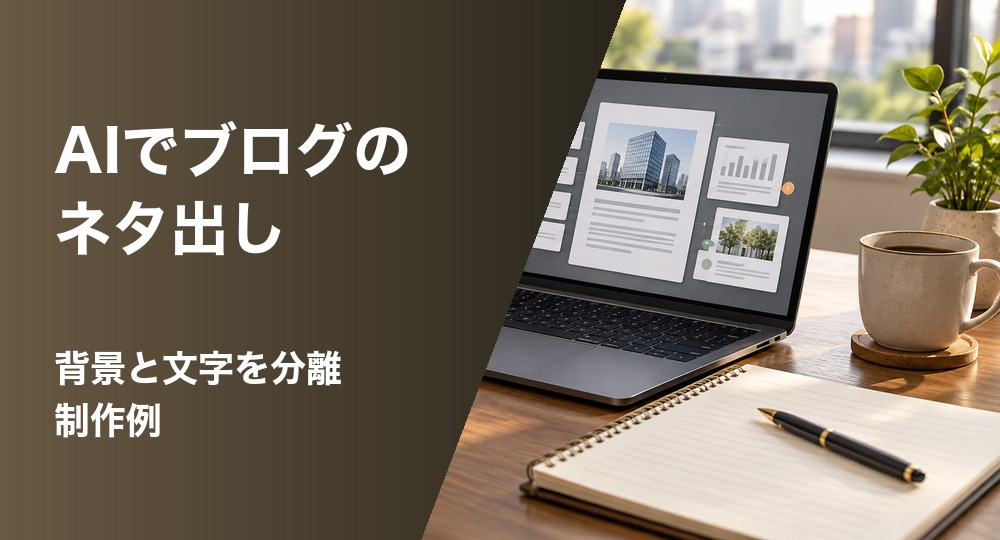
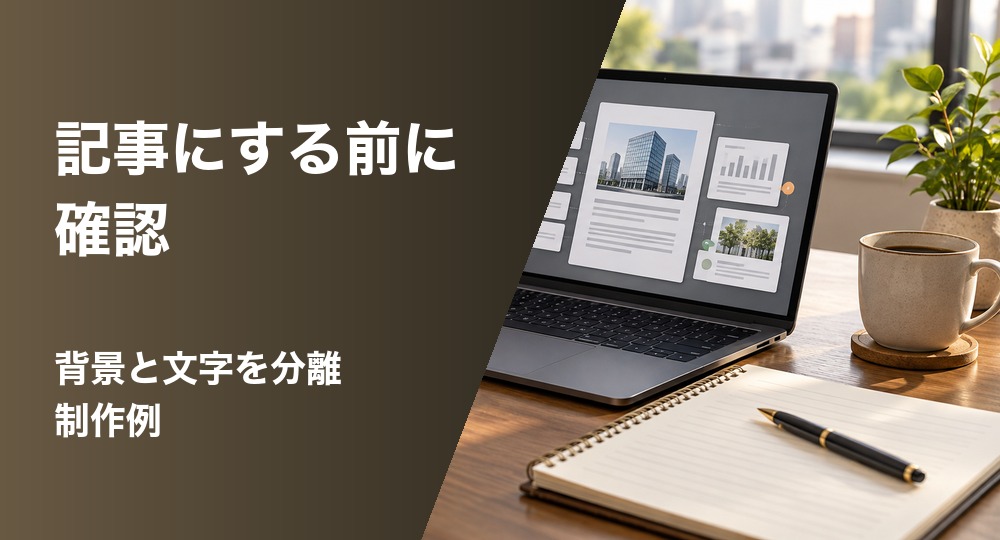
両方の副題は「背景と文字を分離/制作例」です。
文字を背景画像へ直接描き込んで保存するだけでなく、元の背景と文字設定も残しています。修正時には、その設定を変えて再度書き出します。
使ったものと、残しておくファイル
| 用意するもの | 今回の用途 |
|---|---|
| 背景画像 | 既存のAI生成素材1枚 |
| Python 3・Pillow | パネルと文字の描画、画像の保存 |
| 日本語フォント | 見出しと副題の表示 |
| 文字・配置の設定 | 文言、位置、文字サイズ、色 |
| 実行用コード | 同じ条件で再び書き出すため |
今回はMacにある日本語フォントを使用しました。フォントファイルは配布しません。別の環境では、利用条件を確認した手持ちの日本語フォントを指定する必要があります。
作り方は、背景を固定して文字設定を変える
1.背景と文字を別に用意する
最初に、文字を載せる前の背景を保存します。
文字設定には、見出し、副題、改行位置、フォント、サイズ、描画位置を持たせます。画像だけでなく、どの設定から作ったかを残すのがポイントです。
2.同じ配置で2版を書き出す
今回は同じ背景に、茶色の斜めパネルと白い文字を合成しました。A版とB版で見出しを変え、背景・画像サイズ・配置条件は揃えています。
A:
  title = "AIでブログの|ネタ出し"
B:
  title = "記事にする前に|確認"
共通:
  subtitle = "背景と文字を分離|制作例"
  size = [1000, 540]
  title_left = 54
  title_top = 120
  title_font_size = 58
公開用の文字合成コード・設定・READMEをダウンロード(ZIP)
python3 -m pip install pillow

# FONT_PATHには、手持ちの日本語フォントのファイルを指定します。
# background.pngには、自分が利用できる画像を用意します。
python3 render.py --photo background.png --font "$FONT_PATH" --title "AIでブログの|ネタ出し" --subtitle "背景と文字を分離|制作例" --source-kind generated --out example-a.jpg

python3 render.py --photo background.png --font "$FONT_PATH" --title "記事にする前に|確認" --subtitle "背景と文字を分離|制作例" --source-kind generated --out example-b.jpg
実際の背景は制作例としてこの記事に掲載します。配布物には背景画像とフォントを含めないため、使う場合は自分の画像とフォントを指定してください。
3.変更後も、小さく表示して確かめる
文字を変えるだけでも、長さや改行によって見た目は変わります。同じ位置に描画できることと、読みやすく収まることは別です。
今回の2版は390px幅の画像でも確認し、文字の欠け、はみ出し、背景との区別を点検しました。確認はCodexによる画像表示の点検であり、読者による評価ではありません。
| 確認すること | 見るポイント |
|---|---|
| 文字の収まり | 長い見出しで欠けたり、端に寄りすぎたりしていないか |
| 背景との区別 | 写真の明暗で文字が埋もれていないか |
| 改行 | 意味の途中で不自然に切れていないか |
| 小さい表示 | 見出しの主要な言葉を読めるか |
Pythonを使う方法なので、準備は必要
この方法を使うには、PythonとPillow、日本語フォントの指定が必要です。環境がない人にとっては、最初の準備が負担になります。
すでに使っている画像編集ソフトで背景と文字を別に管理できるなら、その方法も選択肢です。今回、Canvaで同じ操作を比較検証したわけではありません。
文字合成コマンド自体は2版合わせて1秒未満でしたが、素材選び・コード準備・検品を含む総作業時間ではありません。この結果から、制作全体の時短率は出せません。
書き出した画像だけでなく、編集用の設定も残す
今回の制作例では、背景を再生成せずに2種類の見出しを載せられました。
保存しておくのは完成画像だけではなく、元背景、文字設定、使ったコードです。後で見出しを変更するときに、どこを変えればよいか分かる状態にしておきます。
ブログのキーワード候補をAIで出し、記事にする前に何を確認するかは「AIでブログのキーワード候補を出す方法」にまとめています。
2026年10月20日の編集制作例です。既存のAI生成背景とPythonによる文字合成を使用しました。画像生成AIの文字描画性能や、他の制作方法との優劣を比較したものではありません。
コメント